आज के डिजिटल युग में डेटा को संभालना और उसका हिसाब-किताब रखना बहुत ज़रूरी है। चाहे ऑफिस का काम हो या घर का बजट, Microsoft Excel सबसे ज्यादा इस्तेमाल होने वाला टूल है। इस आर्टिकल में हम आसान भाषा में जानेंगे कि MS Excel क्या है, इसे कैसे शुरू करते हैं और इसके मुख्य फीचर्स क्या हैं।
Microsoft Excel क्या है? (What is MS Excel?)
MS Excel (माइक्रोसॉफ्ट एक्सेल) एक स्प्रेडशीट प्रोग्राम (Spreadsheet Program) है जो Microsoft Office पैकेज का हिस्सा है। इसका मुख्य काम डेटा को स्टोर करना, व्यवस्थित करना और उसका विश्लेषण (Analyze) करना है।
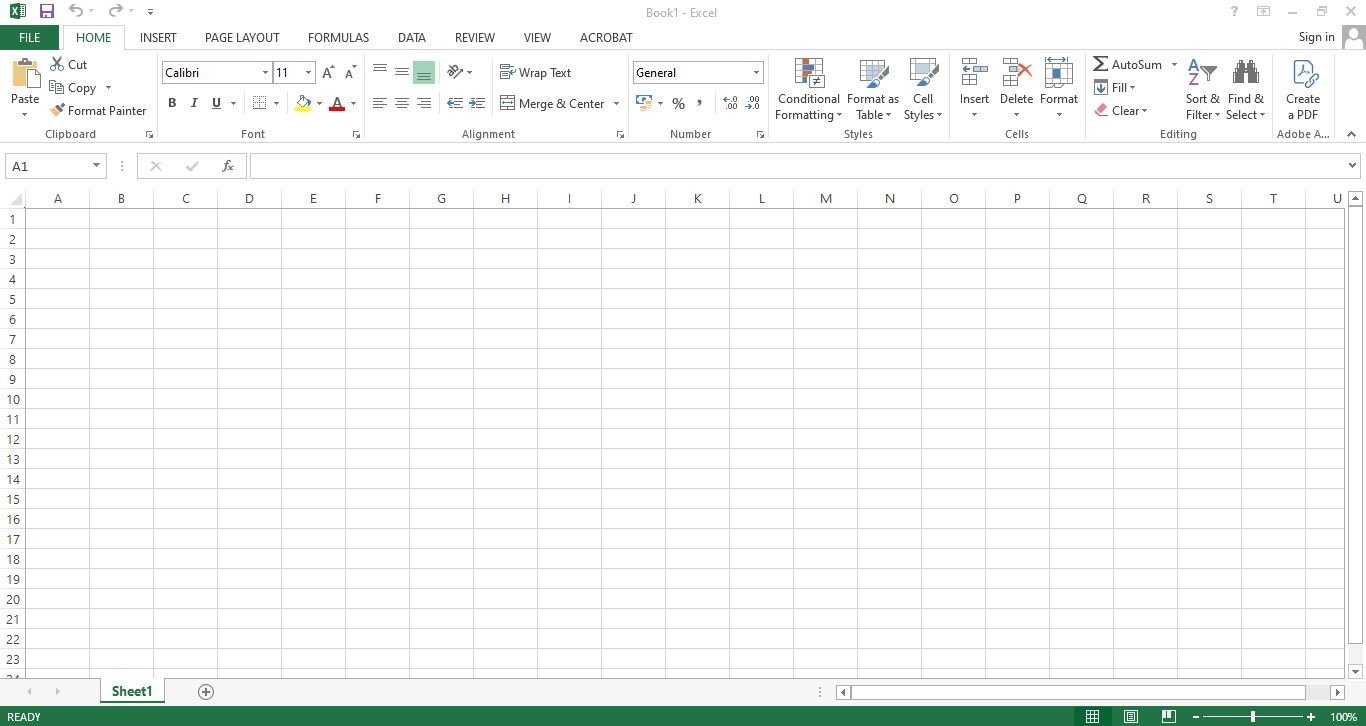
इसमें डेटा को Rows (पंक्तियों) और Columns (स्तंभों) में रखा जाता है। एक्सेल का उपयोग मुख्य रूप से गणितीय गणनाओं (Calculations), बिल बनाने, सैलरी शीट तैयार करने और डेटा से चार्ट या ग्राफ बनाने के लिए किया जाता है।
MS Excel को कैसे शुरू करें? (How to Start MS Excel)
अपने कंप्यूटर पर एक्सेल चालू करने के लिए इन स्टेप्स को फॉलो करें:
- Start बटन पर क्लिक करें।
- All Programs को चुनें।
- Microsoft Office फोल्डर पर क्लिक करें।
- लिस्ट में से Microsoft Excel 2010 (या जो भी वर्जन आपके पास है) पर क्लिक करें।
- आपके सामने एक्सेल की विंडो खुल जाएगी।
MS Excel के मुख्य भाग (Components of MS Excel)
जब आप एक्सेल खोलते हैं, तो आपको स्क्रीन पर कई चीजें दिखाई देती हैं। आइए उन्हें समझते हैं:
1. वर्कबुक और वर्कशीट (Workbook & Worksheet)
- Workbook: एक्सेल की फाइल को ‘वर्कबुक’ कहा जाता है। जैसे एक किताब में कई पन्ने होते हैं, वैसे ही एक वर्कबुक में कई शीट्स होती हैं।
- Worksheet: वर्कबुक के अंदर मौजूद पेजों को ‘वर्कशीट’ या ‘स्प्रेडशीट’ कहते हैं। बाय डिफ़ॉल्ट (By default), एक नई वर्कबुक में 3 वर्कशीट होती हैं (Sheet1, Sheet2, Sheet3)।
2. रो और कॉलम (Rows and Columns)
एक वर्कशीट में डेटा को ग्रिड (जाल) की तरह व्यवस्थित किया जाता है:
- Rows (पंक्तियाँ): ये आड़ी (Horizontal) लाइनें होती हैं। इन्हें नंबरों (1, 2, 3…) से पहचाना जाता है। एक शीट में 10,48,576 Rows होती हैं।
- Columns (स्तंभ): ये खड़ी (Vertical) लाइनें होती हैं। इन्हें अक्षरों (A, B, C…) से पहचाना जाता है। एक शीट में 16,384 Columns होते हैं।
3. सेल (Cell)
जहाँ एक Row और एक Column मिलते हैं, उस बॉक्स को Cell (सेल) कहते हैं। हम अपना डेटा इन्हीं सेल्स में लिखते हैं। हर सेल का एक पता (Address) होता है, जैसे B5 (मतलब B कॉलम और 5वीं रो)।
4. रिबन और फॉर्मूला बार (Ribbon & Formula Bar)
- Ribbon: यह स्क्रीन के सबसे ऊपर होता है जिसमें Home, Insert, Page Layout जैसे टैब होते हैं। हर टैब में काम करने के लिए अलग-अलग टूल्स होते हैं।
- Formula Bar: इसमें आप सेल के अंदर लिखा कंटेंट या फॉर्मूला देख और एडिट कर सकते हैं।
एक्सेल में डेटा के प्रकार (Types of Data in Excel)
आप एक्सेल सेल में मुख्य रूप से तीन प्रकार का डेटा डाल सकते हैं:
- Numbers (संख्या): 0 से 9 तक के अंक और सिम्बल्स (जैसे +, -, %, आदि)। इनका इस्तेमाल कैलकुलेशन के लिए होता है।
- Text (टेक्स्ट): अक्षर, नाम या कोई भी लिखित जानकारी जिसका गणितीय उपयोग नहीं होता।
- Formulas (सूत्र): गणितीय गणना करने के लिए। एक्सेल में कोई भी फॉर्मूला हमेशा इक्वल (=) के निशान से शुरू होता है।
वर्कबुक के साथ काम करना (Working with Workbook)
नई वर्कबुक बनाना (Creating New Workbook)
- File मेनू पर क्लिक करें।
- New ऑप्शन चुनें।
- Blank Workbook पर क्लिक करें और Create दबाएं।
- शॉर्टकट: कीबोर्ड पर Ctrl + N दबाएं।
वर्कबुक सेव करना (Saving a Workbook)
- File मेनू पर जाएं और Save पर क्लिक करें।
- फाइल का नाम लिखें और लोकेशन चुनें।
- Save बटन दबाएं। एक्सेल फाइल .xlsx एक्सटेंशन के साथ सेव होती है।
- शॉर्टकट: कीबोर्ड पर Ctrl + S दबाएं।
एक्सेल के कुछ जादुई फीचर्स (Basic Operations)
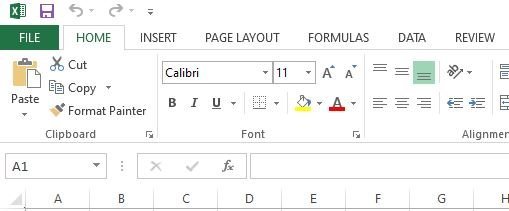
- Cut, Copy और Paste: आप किसी भी डेटा को एक जगह से हटाकर (Cut) या उसकी नक़ल (Copy) करके दूसरी जगह (Paste) कर सकते हैं। ये ऑप्शन आपको Home टैब के क्लिपबोर्ड ग्रुप में मिलते हैं।
- Undo और Redo: अगर आपसे कोई गलती हो जाए, तो Undo (Ctrl+Z) से आप एक कदम पीछे जा सकते हैं और Redo (Ctrl+Y) से वापस आगे आ सकते हैं।
- AutoFill (ऑटोफिल): यह एक्सेल का बहुत शानदार फीचर है। अगर आपको 1 से 100 तक गिनती या जनवरी से दिसंबर तक महीने लिखने हैं, तो बस पहले दो सेल भरें, उन्हें सेलेक्ट करें और कोने से पकड़कर नीचे खींचें (Drag)। एक्सेल बाकी सेल्स अपने आप भर देगा।
MS Excel से जुड़े अक्सर पूछे जाने वाले सवाल (FAQs)
Q1. MS Excel का मुख्य उपयोग क्या है?
Ans: MS Excel एक स्प्रेडशीट प्रोग्राम है जिसका मुख्य उपयोग डेटा को स्टोर करने, व्यवस्थित करने और गणितीय गणनाएँ (Calculations) करने के लिए किया जाता है.
Q.2. एक वर्कशीट में कितनी रो (Rows) और कॉलम (Columns) होते हैं?
Ans: एक एक्सेल वर्कशीट में कुल 10,48,576 रो (Rows) और 16,384 कॉलम (Columns) होते हैं.
Q.3. वर्कबुक (Workbook) और वर्कशीट (Worksheet) में क्या अंतर है?
Ans: वर्कबुक एक पूरी एक्सेल फाइल (दस्तावेज़) होती है, जबकि वर्कशीट उस वर्कबुक के अंदर मौजूद एक पेज है जिस पर हम काम करते हैं.
Q.4. नई वर्कबुक खोलने पर उसमें पहले से कितनी वर्कशीट होती हैं?
Ans: जब आप एक नई वर्कबुक खोलते हैं, तो उसमें ‘बाय डिफ़ॉल्ट’ (By default) 3 वर्कशीट होती हैं.
Q.5. एक्सेल फाइल का एक्सटेंशन (Extension) क्या होता है?
Ans: MS Excel की फाइलों को .xlsx एक्सटेंशन के साथ सेव किया जाता है.
Q.6. सेल (Cell) किसे कहते हैं? Ans: जहाँ एक रो (Row) और कॉलम (Column) आपस में मिलते हैं, उस बॉक्स को सेल कहते हैं। प्रत्येक सेल का अपना एक एड्रेस होता है (जैसे A1).
Q.7. एक्सेल में कोई भी फॉर्मूला (Formula) किस निशान से शुरू होता है?
Ans: एक्सेल में किसी भी फॉर्मूला को लिखने से पहले हमेशा ‘इक्वल’ (=) का निशान लगाना ज़रूरी होता है.
Q.8. वर्कबुक को सेव करने और नई वर्कबुक बनाने का शॉर्टकट क्या है?
Ans: वर्कबुक सेव करने का शॉर्टकट Ctrl + S है और नई वर्कबुक बनाने का शॉर्टकट Ctrl + N है.
Q.9. ऑटोफिल (AutoFill) फीचर क्या करता है?
Ans: यह फीचर डेटा के पैटर्न को समझकर बाकी सेल्स में डेटा या सीरीज (जैसे 1, 2, 3… या Jan, Feb…) को अपने आप भर देता है.
Q.10. Undo और Redo का क्या काम है?
Ans: Undo पिछली गलती को सुधारने (एक्शन कैंसिल करने) के लिए होता है, और Redo उस एक्शन को वापस लाने के लिए होता है