आज के डिजिटल दौर में, चाहे बिज़नेस मीटिंग हो या एजुकेशन ट्रेनिंग, PowerPoint Presentation का महत्व बहुत बढ़ गया है । एक अच्छी प्रेजेंटेशन न केवल जानकारी देती है बल्कि दर्शकों को बांधे भी रखती है।
आज के इस ब्लॉग में हम सीखेंगे कि MS PowerPoint में प्रेजेंटेशन को प्रोफेशनल तरीके से कैसे फॉर्मेट किया जाता है। हम Slide Master, Themes, SmartArt, और Charts जैसे टूल्स का उपयोग करना सीखेंगे।
1. प्रेजेंटेशन और स्लाइड क्या है? (What is a Presentation?)
सबसे पहले बेसिक समझते हैं। किसी विशेष विषय पर जानकारी देने वाली स्लाइड्स के संग्रह (Collection) को प्रेजेंटेशन (Presentation) कहा जाता है ।
वहीं, एक स्लाइड (Slide) प्रेजेंटेशन का एक सिंगल पेज होता है, जिसमें वह संक्षिप्त जानकारी होती है जो आप अपने दर्शकों तक पहुँचाना चाहते हैं ।
2. स्लाइड मास्टर का जादू (Working with Slide Master)
क्या आप जानते हैं कि अगर आपको अपनी प्रेजेंटेशन की 50 स्लाइड्स में एक ही जैसा बदलाव करना हो (जैसे लोगो लगाना या फॉन्ट बदलना), तो आपको हर स्लाइड पर जाने की जरूरत नहीं है? इसके लिए Slide Master का उपयोग किया जाता है ।
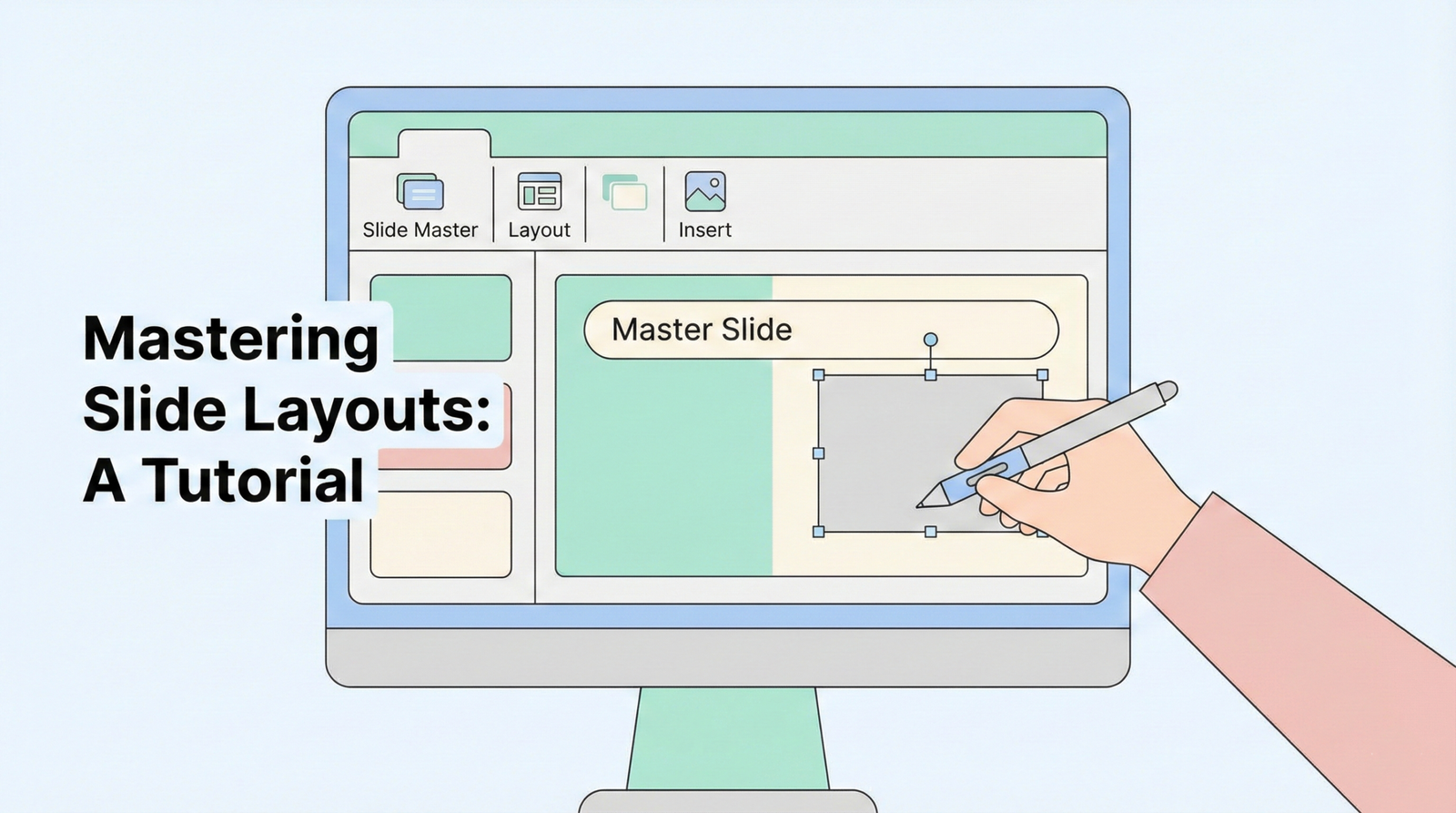
- Slide Master क्या है? जब आप स्लाइड मास्टर को एडिट करते हैं, तो वे बदलाव उन सभी स्लाइड्स में अपने आप हो जाते हैं जो उस मास्टर से जुड़ी होती हैं । थंबनेल पेन (Thumbnail pane) में सबसे ऊपर वाली स्लाइड ‘मास्टर स्लाइड’ होती है ।
स्लाइड मास्टर में दो मुख्य प्लेसहोल्डर (Placeholders) होते हैं:
- Slide Title Placeholder: यह पेज के टाइटल के लिए होता है ।
- Body Text Placeholder: इसमें बुलेट्स, चार्ट्स, पिक्चर्स आदि जैसी जानकारी होती है ।
स्लाइड मास्टर कैसे ओपन करें?
- View टैब पर जाएं और Master Views ग्रुप में Slide Master बटन पर क्लिक करें ।
- बायीं तरफ नेविगेशन पेन में सबसे पहली स्लाइड को चुनें, यही आपकी स्लाइड मास्टर है ।
- यहाँ आप Themes बटन पर क्लिक करके पूरी प्रेजेंटेशन की थीम बदल सकते हैं ।
- फोंट बदलने के लिए Fonts और रंग बदलने के लिए Colors बटन का उपयोग करें ।
- काम पूरा होने पर Close Master View बटन पर क्लिक करें ।
3. कस्टम लेआउट बनाना (Creating a New Custom Layout)
PowerPoint आपको अपनी मर्जी का लेआउट बनाने की आजादी देता है ।
- Slide Master व्यू में जाएं और Insert Placeholder पर क्लिक करें ।
- आप टेक्स्ट, पिक्चर या चार्ट के लिए जगह (Placeholder) बना सकते हैं और उसे ड्रैग करके कहीं भी रख सकते हैं ।
- किसी भी डिफॉल्ट या अनचाहे प्लेसहोल्डर को हटाने के लिए उसके बॉर्डर पर क्लिक करें और Delete की (Key) दबाएं ।
- लेआउट का नाम बदलने के लिए थंबनेल पर राइट-क्लिक करें और Rename Layout चुनें ।
4. रंग और बैकग्राउंड बदलना (Changing Color Scheme & Background)
हर प्रेजेंटेशन की अपनी एक कलर स्कीम होती है, लेकिन आप इसे बदल सकते हैं ।
- कलर स्कीम बदलना: Design टैब पर जाएं और Themes ग्रुप में अपनी पसंद की थीम चुनें। किसी विशेष रंग के लिए Variants ग्रुप में Colors ऑप्शन चुनें ।
- बैकग्राउंड बदलना: Slide Master टैब में Background Styles पर क्लिक करें और मेनू से बैकग्राउंड चुनें ।
- टेक्स्ट का रंग: होम टैब (Home Tab) पर जाएं और Font Color ऑप्शन से रंग बदलें ।
टिप: यदि आप केवल चुनिंदा स्लाइड्स का रंग बदलना चाहते हैं, तो स्लाइड पर राइट-क्लिक करें और “Apply to Selected Slides” चुनें ।

5. हेडर और फुटर जोड़ना (Inserting Header and Footer)
अपनी स्लाइड्स पर तारीख, स्लाइड नंबर या कोई विशेष टेक्स्ट (फुटर) दिखाने के लिए:
- Insert टैब पर जाएं और Header & Footer बटन पर क्लिक करें ।
- एक डायलॉग बॉक्स खुलेगा जहाँ आप Date and time और Slide number चुन सकते हैं ।
- अगर आप चाहते हैं कि तारीख अपने आप अपडेट हो जाए, तो “Update automatically” चुनें ।
- अंत में Apply to All पर क्लिक करें ।
6. प्रेजेंटेशन में विजुअल्स जोड़ना (Adding Visual Elements)
सिर्फ टेक्स्ट पढ़ने में बोरिंग हो सकता है, इसलिए ग्राफिक्स का इस्तेमाल करें।
A. स्मार्टआर्ट (SmartArt Graphic)
स्मार्टआर्ट एक ग्राफिक्स टूल है जो आपके आइडिया को विजुअल रूप में दिखाता है (जैसे लिस्ट, प्रोसेस या पिरामिड) ।
- कैसे जोड़ें: स्लाइड पर मौजूद Insert a SmartArt Graphic आइकन पर क्लिक करें। अपनी पसंद का लेआउट (जैसे Hierarchy या Matrix) चुनें और OK करें ।
B. टेबल (Table)
डेटा को व्यवस्थित तरीके से दिखाने के लिए टेबल का उपयोग करें ।
- कैसे जोड़ें: स्लाइड पर Insert Table आइकन पर क्लिक करें। रो (Rows) और कॉलम (Columns) की संख्या बताएं और OK करें ।
- फॉर्मेटिंग: Design टैब में जाकर आप टेबल का स्टाइल और रंग बदल सकते हैं ।
C. चार्ट (Chart)
डेटा को ग्राफिकल रूप (जैसे बार या पाई चार्ट) में दिखाने से विश्लेषण करना आसान हो जाता है ।
- कैसे जोड़ें: Insert Chart आइकन पर क्लिक करें। चार्ट का प्रकार (Column, Pie, Line आदि) चुनें और OK करें ।
- डेटा डालना: चार्ट के साथ एक एक्सेल जैसी शीट (Datasheet) खुलेगी। इसमें अपना डेटा टाइप करें, चार्ट अपने आप अपडेट हो जाएगा ।
MS PowerPoint में Slide Master का उपयोग करके आप कम समय में अपनी प्रेजेंटेशन को एक प्रोफेशनल लुक दे सकते हैं। साथ ही, स्मार्टआर्ट और चार्ट्स आपकी जानकारी को दर्शकों के लिए समझना आसान बनाते हैं।