क्या आप कंप्यूटर पर ड्राइंग करना सीखना चाहते हैं? Krita (क्रिता) एक बेहतरीन शुरुआत है! यह एक मुफ़्त और ओपन-सोर्स सॉफ़्टवेयर है जिसे दुनिया भर के कलाकार इस्तेमाल करते हैं। इस ब्लॉग पोस्ट में हम आपको Krita के बेसिक टूल्स और इसे इस्तेमाल करने के आसान तरीके बताएंगे।
Krita क्या है? (What is Krita?)
Krita एक डिजिटल ड्राइंग एप्लीकेशन है जिसका उपयोग इमेज बनाने और एडिट करने के लिए किया जाता है । इसे Krita Foundation द्वारा बनाया गया है। इसका इस्तेमाल कलाकार और इलस्ट्रेटर (illustrators) पोस्टर, बैनर, ब्रोशर और डिजिटल पेंटिंग बनाने के लिए करते हैं ।
- खासियत: इसमें आप फोटो को एडिट, क्रॉप (crop), रिसाइज (resize) और कलर कर सकते हैं ।
Krita कैसे शुरू करें? (How to Start Krita)
अपने कंप्यूटर पर Krita खोलने के लिए इन स्टेप्स को फॉलो करें:
- Start बटन पर क्लिक करें ।
- लिस्ट में स्क्रॉल करें और Krita folder पर क्लिक करें ।
- Krita (x64) आइकन पर क्लिक करें। Krita की विंडो खुल जाएगी ।
- नया पेज लेने के लिए File > New पर जाएं (या कीबोर्ड पर Ctrl + N दबाएं) ।
- एक बॉक्स खुलेगा जिसमें आप अपने पेज का साइज़ (Dimensions) सेट कर सकते हैं। अंत में Create पर क्लिक करें ।
अब आपके सामने एक सफेद कैनवस (Workspace) आ जाएगा जिस पर आप ड्राइंग कर सकते हैं ।
Krita इंटरफ़ेस को जानें (Understanding the Interface)
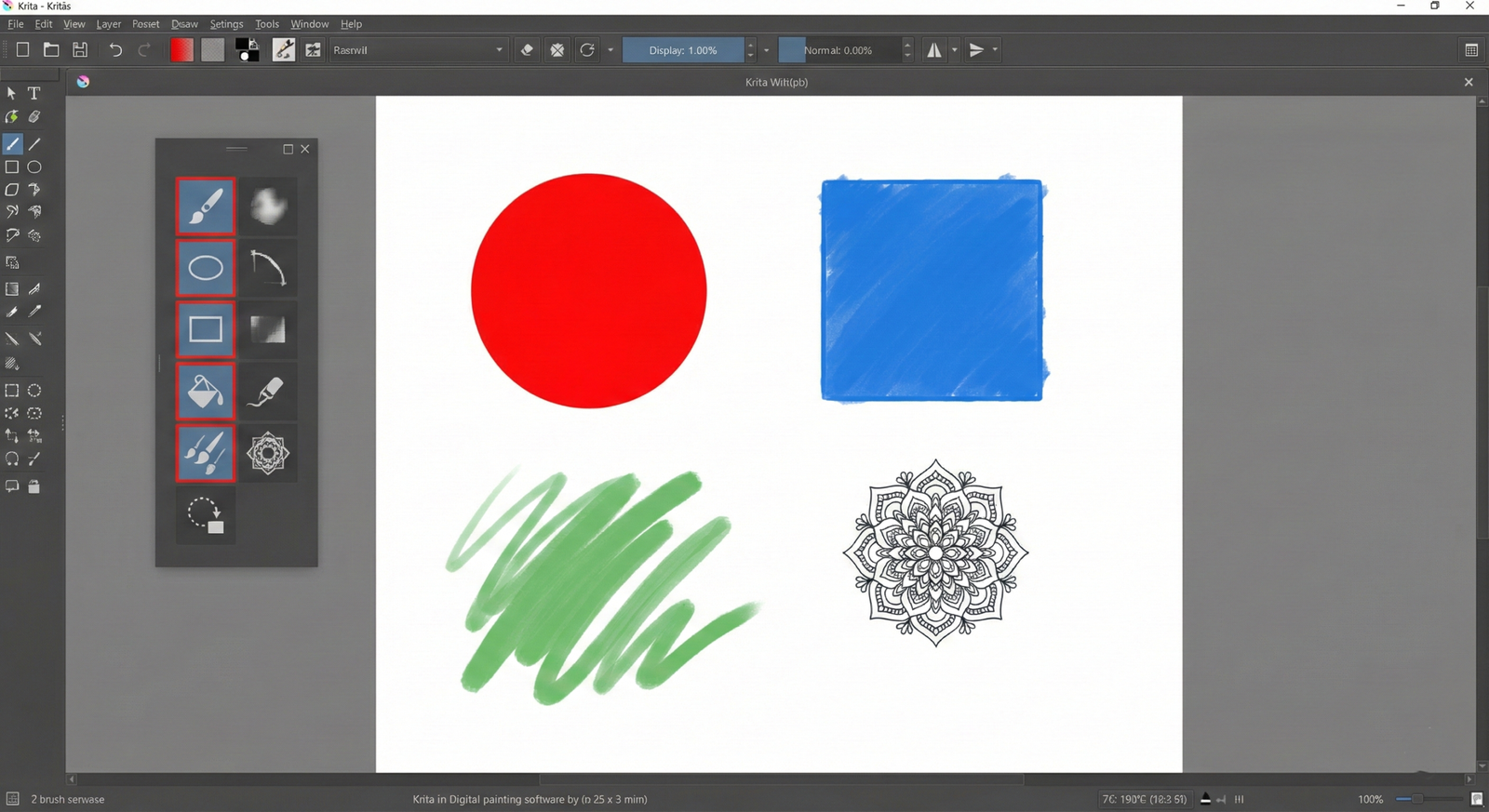
जब आप Krita खोलते हैं, तो आपको स्क्रीन पर कई चीज़ें दिखाई देंगी:
- Menu Bar: सबसे ऊपर होता है, जहाँ File, Edit, Image जैसे विकल्प होते हैं ।
- Toolbar: मेनू बार के नीचे होता है, इसमें Save, Undo, Redo जैसे शॉर्टकट बटन होते हैं ।
- Toolbox: बाईं तरफ (Left side) होता है। इसमें ब्रश, पेंसिल, इरेज़र जैसे टूल्स होते हैं ।
- Workspace: बीच का सफेद हिस्सा जहाँ आप ड्राइंग बनाते हैं ।
- Layers Docker: दाईं तरफ (Right side) होता है, जहाँ आप अपनी ड्राइंग की लेयर्स को मैनेज करते हैं ।
Krita के मुख्य टूल्स (Important Krita Tools)
ड्राइंग शुरू करने के लिए आपको इन टूल्स के बारे में पता होना चाहिए:
1. शेप टूल्स (Shape Tools)
- Rectangle Tool: इससे आप आयत (rectangle) या वर्ग (square) बना सकते हैं ।
- Ellipse Tool: इससे आप अंडाकार या गोला (circle) बना सकते हैं ।
- टिप: एकदम गोल सर्कल बनाने के लिए कीबोर्ड पर Shift बटन दबाकर माउस ड्रैग करें ।
- Line Tool: सीधी रेखाएँ (Straight lines) खींचने के लिए इसका इस्तेमाल करें ।
- Polygon Tool: टेढ़ी-मेढ़ी और बंद आकृतियाँ (polygons) बनाने के लिए यह टूल काम आता है ।
2. ब्रश टूल्स (Brush Tools)
रंग भरने और फ्री-हैंड ड्राइंग के लिए Krita में तीन मुख्य ब्रश होते हैं:
- Freehand Brush Tool: यह सबसे ज्यादा इस्तेमाल होने वाला टूल है। जैसे आप कागज पर पेंसिल चलाते हैं, वैसे ही इससे डिजिटल ड्राइंग कर सकते हैं ।
- Dynamic Brush Tool: इससे ब्रश के स्ट्रोक में अलग-अलग इफेक्ट्स (जैसे स्पीड के साथ मोटा या पतला होना) आते हैं ।
- Multibrush Tool: यह बहुत मजेदार टूल है! इससे आप एक बार में कई लाइनें खींच सकते हैं और सुंदर पैटर्न (mandala art जैसा) बना सकते हैं ।

3. टेक्स्ट टूल (Text Tool)
अपनी ड्राइंग पर कुछ लिखने के लिए Text Tool का इस्तेमाल करें। आप फॉन्ट का स्टाइल, साइज़ और गैपिंग भी बदल सकते हैं ।
4. फिल टूल (Fill Tool)
अगर आप किसी बंद आकृति (जैसे सर्कल या बॉक्स) में एक बार में पूरा रंग भरना चाहते हैं, तो Fill Tool (बाल्टी जैसा आइकन) का इस्तेमाल करें। इसमें आप प्लेन कलर या पैटर्न भी भर सकते हैं ।
नोट: यह जानकारी केवल शैक्षिक उद्देश्य के लिए है और Krita के बेसिक मैन्युअल पर आधारित है